Appearance
管理服务器
在后台「服务器管理」查看、编辑、升级和删除已接入的节点。新增服务器和安装 Agent 见 接入节点。
服务器列表
后台「服务器管理 → 服务器列表」。
- 顶部「新增服务器」「脚本」(打开 SSH 脚本)「清理」(扫描已删除服务器残留的孤立数据,确认后清除)。
- 搜索框按名称、主机、标签过滤;快速筛选:全部、在线、离线、主动、被动、版本落后、系统默认分组。
- 「管理列」可隐藏「所属分组」「节点状态」列;「标准 / 紧凑」切换行高。
- 每行操作:「编辑」「详情」、打开终端、检测探针、「更多」(打开操作面板,见下文)。
主动探针
后台「服务器管理 → 主动探针」,查看主动模式节点的版本、在线、待拉取任务和最近上报时间。
「全局高级设置(上报与轮询策略)」里改上报地址、上报间隔、轮询间隔、单次拉取上限和「自动升级」,点「保存策略」。单个节点在编辑页另有设置时,以节点设置为准。
编辑服务器
在列表点「编辑」,改完点「保存修改」(或 Ctrl+S)。
| 标签 | 内容 |
|---|---|
| 基础配置 | 「基本信息」:名称、「节点权限」(公开 / 私有 / 停用)、「服务器分组」、目标系统、出口 IP、IPv6 「SSH 连接配置」:域名/IP、端口、用户名、密码或私钥,「测试连接」,本地 SSH 保险箱 「探针与通讯」:通讯方式、通讯密钥、API端口(即 Agent 端口)、网络设备、主动上报与任务轮询 |
| 账单与流量 | 价格、周期、到期、商家、流量上限与流量校准,见 账单与商家 |
| 高级设置 | 通知、备忘录 |
「网络设备」默认自动选择;机器有多块网卡时可以多选,流量按所选网卡合计。
「高级设置 → 通知」里列出这台服务器适用的通知规则,可以一键静默;通知发不发、发到哪统一在 配置通知 里设置。
「节点权限」选「私有」后节点照常监控,只有管理员能看到;「停用」停止采集数据。
切换通讯方式
- 编辑服务器,在「探针与通讯 → 联通配置」拨动「模式」开关(主动 / 被动)。
- 点「保存修改」,面板先做「模式切换检测」。
- 检测通过才会保存;不通过时保存会停止,弹窗给出恢复命令,按提示处理后再提交。
开关下方「目标」「当前」分别是你设置的方式和 Agent 实际在用的方式,两者一致才算切换完成。两种方式的区别见 接入节点。
批量编辑
- 点「批量编辑」,勾选服务器(「全选当前页」可整页选中)。
- 点「确认编辑」,在弹窗里只填要改的字段,留空的不变。
可改:所属分组(勾选「替换所属分组」后整体替换)、SSH 端口、到期日期、价格、币种、账单周期、自动续期、主动探针配置、静默(静默 1 小时、24 小时、一直静默或取消静默)。
升级被控
点列表上方「升级被控」,确认后对当前筛选结果里版本落后的节点逐台升级。面板自动选择升级方式;没有可用 SSH 的节点会提示复制「安装/更新脚本」手动执行。旧版 Agent 升级见 升级 Agent。
操作面板
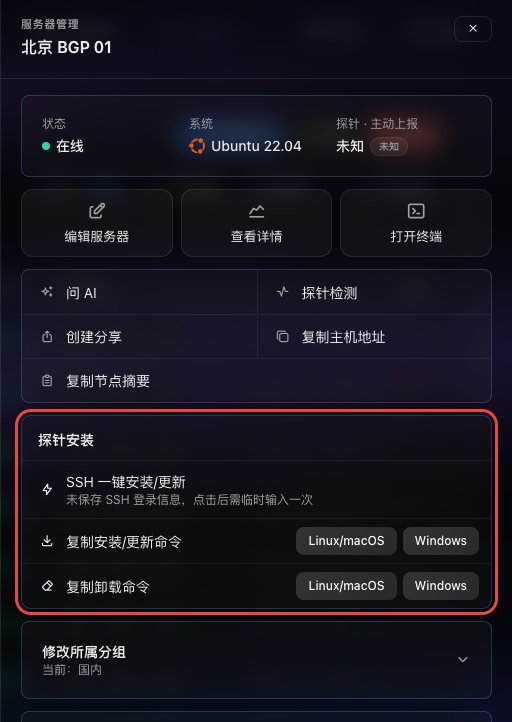
点节点行的「更多」打开操作面板。顶部显示在线状态、系统和探针版本,下面是常用操作:
| 操作 | 说明 |
|---|---|
| 编辑服务器 / 查看详情 / 打开终端 | 常用入口 |
| 问 AI | 带着这台服务器的信息打开 AI 助手 |
| 探针检测 | 检查 Agent 是否可连通 |
| 创建分享 | 生成这个节点详情页的临时访问链接,见 访问控制与分享 |
| 复制主机地址 / 复制节点摘要 | 复制到剪贴板 |
| 探针安装 → SSH 一键安装/更新 | 面板通过 SSH 登录服务器安装或更新 Agent;已是新版时显示为「SSH 重新安装」 |
| 探针安装 → 复制安装/更新命令 | 点「Linux/macOS」或「Windows」复制命令,自己到服务器执行 |
| 探针安装 → 复制卸载命令 | 同上,复制卸载命令 |
| 修改所属分组 | 选择后自动保存 |
| 危险操作 → SSH 卸载探针 | 面板通过 SSH 卸载服务器上的 Agent |
| 危险操作 → 删除服务器 | 见下节 |
删除服务器
- 操作面板「危险操作 → 删除服务器」,或编辑页底部「危险操作 → 删除服务器」。
- 选择是否保留历史账单,输入服务器名称确认。
- 核对将清理的数据条数后点「确认删除」。
删除不可恢复,也不会卸载服务器上的 Agent。需要卸载时先用「SSH 卸载探针」或「复制卸载命令」。保留的账单在 账单与商家 的「已删除节点历史」里查看。
SSH 凭据与本地 SSH 保险箱
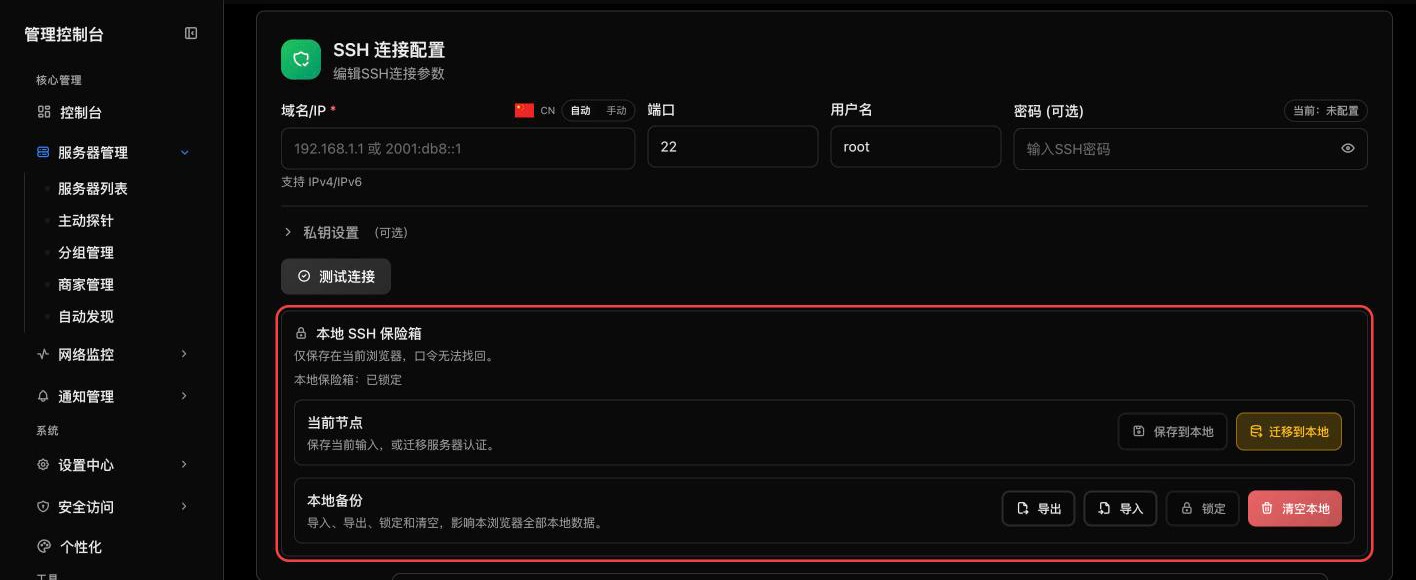
SSH 安装、终端、测试连接都用「SSH 连接配置」里的账号。不想把密码或私钥存在面板上,可以存进当前浏览器的「本地 SSH 保险箱」。入口在新增或编辑服务器的「SSH 连接配置」卡片底部。
| 按钮 | 作用 |
|---|---|
| 保存到本地 | 把当前填写的密码或私钥存进本浏览器,首次使用需设置保险箱口令 |
| 迁移到本地 | 仅编辑页:把面板上已保存的认证迁到本浏览器,并清除面板上的那份 |
| 导出 / 导入 | 备份或恢复本浏览器的全部本地数据;导入会替换现有数据 |
| 锁定 | 锁住保险箱,下次使用时重新输入口令 |
| 清空本地 | 删除本浏览器里的全部本地 SSH 认证,无法恢复 |
保险箱只在当前浏览器有效,换设备需先导出再导入;口令忘记无法找回。
面板上已经保存过密码或私钥、想彻底删掉时,在编辑页「SSH 连接配置」点「清除已保存认证」。
常见情况
- 「测试连接」失败 → 核对端口、用户名和认证方式,确认服务器防火墙放行了 SSH 端口。
- 节点显示离线 → 按 接入节点 的排查步骤检查。
- 模式切换检测不通过 → 先按弹窗里的恢复命令让 Agent 恢复连接,再重新切换。