Appearance
升级、备份与迁移
升级或卸载面板、备份数据、把面板搬到新服务器。
升级与卸载
推荐从用户中心生成命令:
- 打开 用户中心,在许可证卡片上点「部署」。
- 「模式」选「更新」或「卸载」;面板不在默认目录
/opt/dstatus时,填写「安装目录」。 - 复制「终端命令」,在面板服务器上执行。
也可以直接执行:
bash
# 升级
curl -fsSL https://down.vps.mom/downloads/docker-image/install.sh | bash -s -- --update

# 卸载(保留 data、logs、backups)
curl -fsSL https://down.vps.mom/downloads/docker-image/install.sh | bash -s -- --uninstall

# 卸载并删除全部数据(会再次确认)
curl -fsSL https://down.vps.mom/downloads/docker-image/install.sh | bash -s -- --uninstall --purge-data
不在默认目录时,在命令末尾加 --install-dir=/你的安装目录。
升级后出问题,退回到升级前
每次升级前,面板会自动留一份升级前的数据库副本(最近两次升级各一份),在 设置中心 → 数据库与存储 → 备份管理 的「升级与操作前的保护副本」里可以看到和下载。升级后数据异常、或新版本起不来时,可以按下面步骤退回(以默认目录 /opt/dstatus、SQLite 为例):
- 进入安装目录:
cd /opt/dstatus。 - 开了自动更新的,先暂停:
docker stop watchtower,免得退回后又被更新上去。 - 停止面板:
docker compose down(旧版 Docker 用docker-compose down)。 - 找到要退回的副本:
ls data/backups/auto/,文件名以auto-pre-upgrade-开头;同名的.json里fromVersion就是升级前的版本。 - 先把当前数据库挪开留着:
mv data/db.db data/db.db.broken,有data/db.db-wal、data/db.db-shm时一起挪开。 - 放回升级前的数据库:
.db.gz用gunzip -c data/backups/auto/文件名 > data/db.db;.tar.gz用tar -xzf data/backups/auto/文件名 -C data。 - 打开
docker-compose.yml,把面板镜像的标签改成升级前的版本:版本号最后一段(如2.26.10.021.dev-46里的dev-46)就是标签。 - 启动:
docker compose up -d,登录检查数据。问题版本修复后再docker start watchtower恢复自动更新。
使用 PostgreSQL 的面板,升级前副本是 .sql.gz,只在有数据库结构升级时生成;退回时用 gunzip -c 文件名 | psql 连接参数 导入,或联系我们协助。
备份
入口:设置中心 → 数据库与存储。
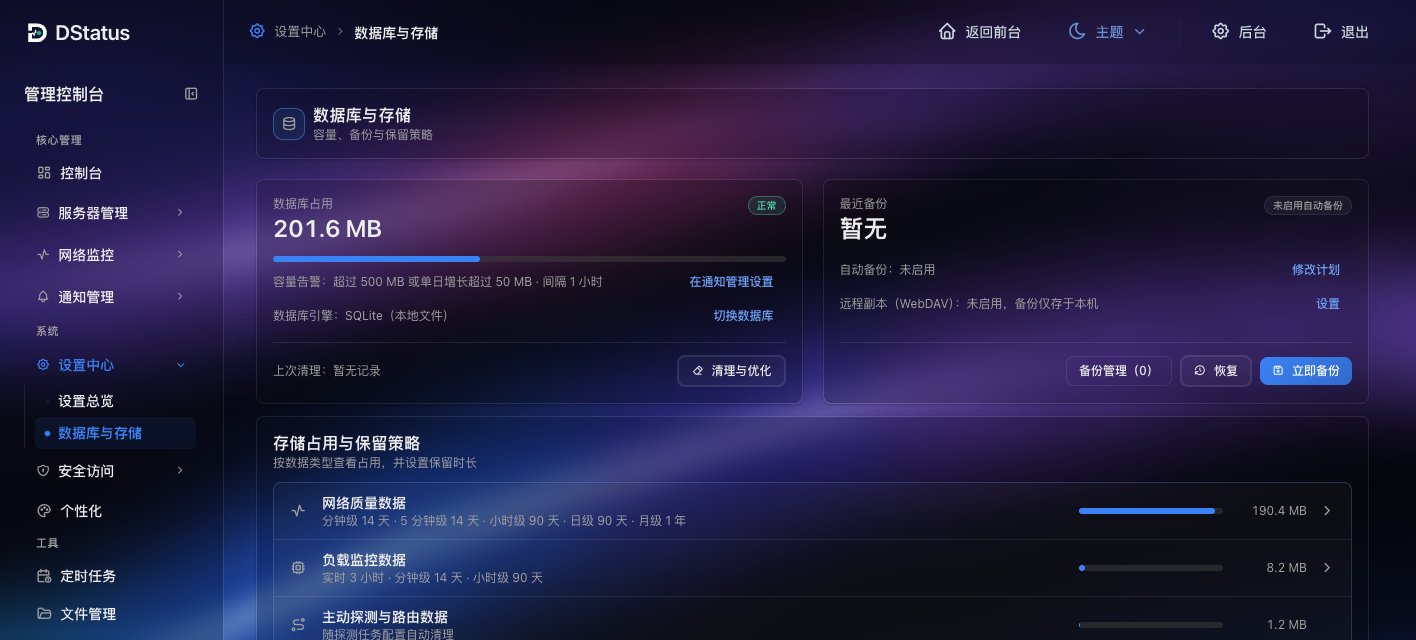
| 做什么 | 怎么做 |
|---|---|
| 在面板上留一份备份 | 「最近备份」卡片点「立即备份」 |
| 自动定期备份 | 点「修改计划」,设周期和保留份数 |
| 下载到自己电脑 | 「备份管理 → 下载当前数据库」:「压缩备份」(迁移、日常首选)、「完整备份」(不压缩)、「轻量备份」(只保留业务配置和节点列表,清空监控数据;PostgreSQL 无此项) |
| 下载已有的备份文件 | 「备份管理 → 备份文件」列表 |
| 恢复 | 「最近备份」卡片点「恢复」,上传备份文件 |
另外,面板会在每次升级前,以及恢复数据库、切换数据库、重装、重置密码之前,自动留一份保护副本(最多 3 份,压缩保存,硬盘不够时自动少留并提醒),在「备份管理」的「升级与操作前的保护副本」里能看到和下载,用于出问题时退回。它们只存在本机,异地保存仍请用自动备份 + WebDAV。
异地保存:「最近备份」卡片的「远程副本(WebDAV)」点「设置」,填写 WebDAV 地址、用户名、密码和远程根目录,打开「启用 WebDAV 备份同步」并点「保存 WebDAV」。之后创建的备份会自动上传。
迁移到新服务器
迁移会把旧面板的管理密码、登录入口等设置一起带过去。新面板提示授权已绑定到其他实例时,按 换服务器 处理。
方案 A:面板内备份恢复(推荐)
- 旧面板:数据库与存储 →「备份管理」→「压缩备份」,保存到本地。
- 新服务器:按用户中心的部署命令安装面板。
- 新面板:数据库与存储 →「恢复」,上传刚才的备份文件。
- 等待恢复完成,面板会自动重启。刷新后用旧面板的密码登录,检查节点、分组、通知。
SQLite 面板的备份是 .db / .db.gz,PostgreSQL 面板的备份是 .sql / .sql.gz,只能恢复到同类型数据库。旧面板用 PostgreSQL 时,新面板先「切换数据库」到 PostgreSQL,再恢复。
方案 B:拷贝 data 目录
只适用于 SQLite。使用 PostgreSQL 的面板数据不在 data 目录里,只能用方案 A。
- 新服务器先按部署命令安装面板,安装目录与旧面板保持一致(默认
/opt/dstatus)。 - 两台服务器都进入安装目录,执行
docker compose down(旧版 Docker 用docker-compose down)。 - 把旧服务器的
data目录完整复制到新服务器安装目录下,覆盖原有data。 - 新服务器执行
docker compose up -d,登录检查数据。
确认新面板正常后,再卸载旧面板。
常见情况
- 迁移后 Agent 不上线 → 主动模式的被控按安装时的上报地址上报。面板地址变了时,把原域名解析到新服务器;没有用域名的,在新面板服务器列表该节点的「更多 → 复制安装/更新命令」复制命令,到被控上执行。
- 迁移后 SSH 连不上节点 → 到 安全访问 → 安全设置 → 认证与登录 → 「SSH 凭据加密」,填入迁移前的主机名后点「预览影响」;再在服务器上备份一次数据库,把备份文件的完整路径填进「数据库备份文件路径」,点「轮转到稳定密钥」;仍有无法解开的,到对应服务器编辑页重新填写 SSH 密码。
- 迁移后进不去后台 → 见 进不去后台怎么办。