Appearance
接入节点
每台被监控的服务器需要运行 DStatus Agent(被控),负责采集指标并与面板通信。推荐使用「自动发现」生成安装命令。
安装
- 后台打开「服务器管理 → 自动发现」,在「安装 Agent」里选择目标系统。
- 点「复制」获取安装命令,在目标设备上执行。
- 回到页面下方「接入节点」,在「已发现」里确认节点已上线。开启了接入审核时,节点先出现在「待审核」,点「批准」后接入。
一次装了多台时,在「待审核」里勾选设备点「批准所选」「拒绝所选」,或直接点「全部批准」「全部拒绝」。
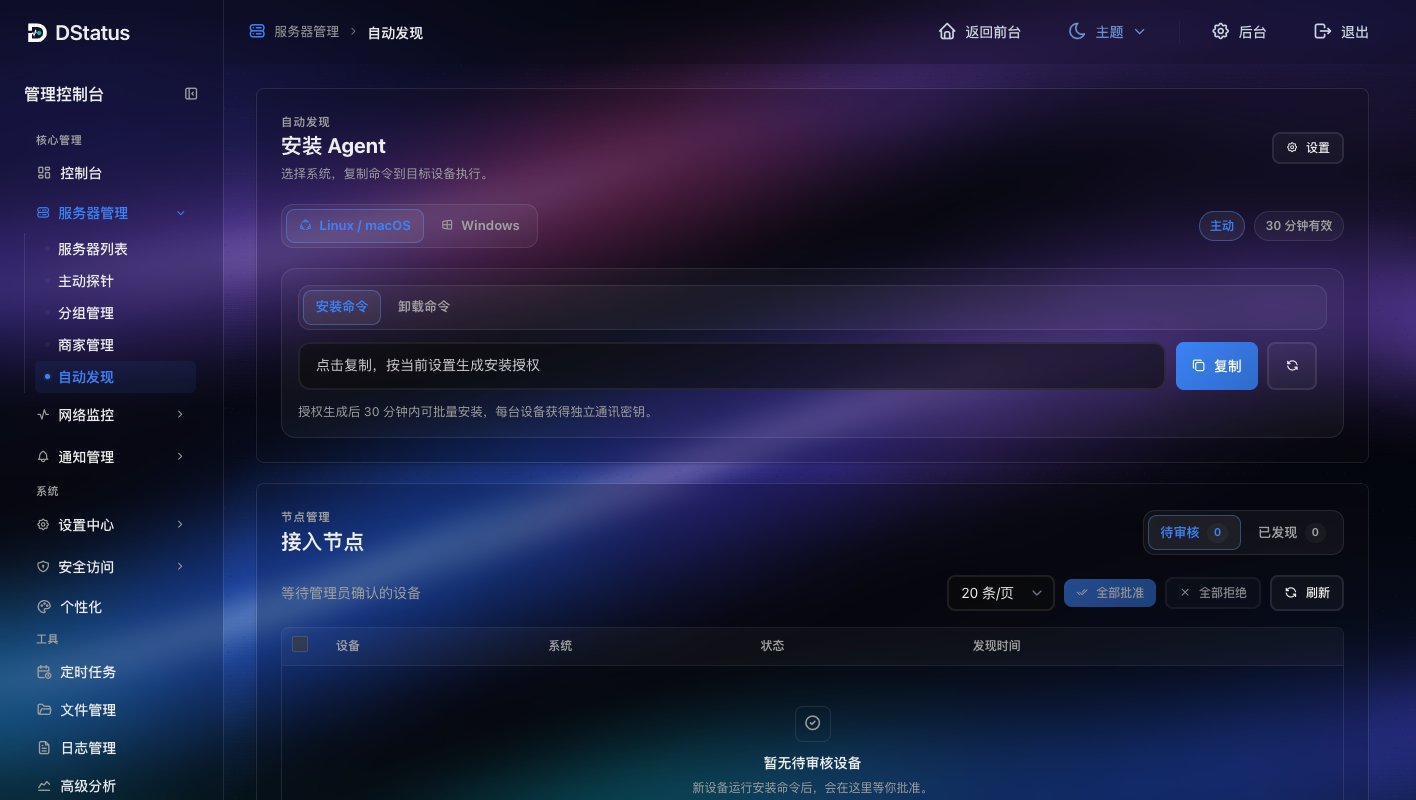
安装授权默认 30 分钟有效,有效期内可用于多台设备,每台设备获得独立的通讯密钥;需要长期使用,在「设置」中改为「永久」。点「撤销授权」后未执行的安装命令立即失效,已接入的节点不受影响。
支持的系统
| 系统 | 选择 | 执行位置 |
|---|---|---|
| Linux | Linux / macOS | 终端,建议 root |
| OpenWrt | Linux / macOS | 终端;脚本会自动识别 OpenWrt 并注册为系统服务 |
| macOS | Linux / macOS | 终端 |
| Windows | Windows | PowerShell |
通讯方式
| 方式 | 连接方向 | 端口要求 | 适用场景 |
|---|---|---|---|
| 主动(默认) | Agent → 面板上报地址 | 被控无需开放端口 | 大多数场景,含 NAT 后的服务器 |
| 被动 | 面板 → Agent | 被控放行 Agent 端口(默认 9999) | 被控无法访问面板时 |
自动发现设置
点「安装 Agent」区域的「设置」,修改后点「保存」。新设置用于之后生成的安装命令。
| 选项 | 说明 |
|---|---|
| 通讯方式 | 主动或被动,见上表 |
| 授权有效期 | 默认 30 分钟,可改分钟数或选「永久」 |
| Agent 端口 | 仅被动通讯使用,默认 9999 |
| 上报地址 | 安装命令里 Agent 连接面板用的地址;留空时采用面板地址 |
| 默认分组 | 新节点自动加入此分组 |
| 接入审核 | 开启「需要审核」后,新节点先进入待审核 |
上报地址必须是被控能访问到的面板地址。面板在反向代理或 CDN 后面时,在这里填对外的域名。
通过 SSH 安装
已经有服务器的 SSH 信息时,也可以让面板直接安装:
- 「服务器管理」点「新增服务器」,填写名称和 SSH 连接信息。
- 点「添加服务器」,弹出「是否立即安装探针?」时选「立即安装」。
这种方式的通讯模式默认是被动,被控需放行 Agent 端口;可在表单的「通讯模式」开关切到主动。保存 SSH 密码或私钥前可先看 管理服务器。
卸载
- 在「自动发现」切到「卸载命令」,选择系统后复制,在目标设备执行。
- 或在服务器编辑页点「卸载探针」,由面板通过 SSH 卸载。
卸载后到「服务器管理」删除这台服务器的记录。
常见情况
- 执行了命令,节点没出现:先看「待审核」里有没有;开启了接入审核的节点需要批准后才会出现。
- 命令报错或提示授权失效:授权已过期或被撤销,点「复制」旁的刷新按钮重新生成授权,再复制新命令执行。
- 节点出现了但显示离线:主动方式检查被控能否访问上报地址,被动方式检查 Agent 端口是否放行。更多见 节点显示离线。